-
DGCS System
-
- Aktywacja programu
- Instalacja programu
- Instrukcja instalacji i uruchomienia programu DGCS System na komputerze Mac po aktualizacji do macOS 27
- Konfiguracja wysyłki wiadomości z programu DGCS System
- Nadawanie uprawnień użytkownikom
- Obsługa e-deklaracji Ministerstwa Finansów w programie Adobe Reader.
- Przeniesienie programu DGCS System na nowy komputer
- Problem z połączeniem z bazą danych – przyczyny i rozwiązania
- Problem z minimalizacją programu na macOS Ventura po włączeniu funkcji Stage Manager
- Tworzenie kopii bezpieczeństwa dla programu DGCS System
-
- Dowody wewnętrzne i noty korygujące
- Import danych z KPIR (DOS/Windows)
- Korekta pliku JPK - zmiana danych klienta, numeru NIP
- Marża w DGCSSystem - Sprzedaż z marżą ujemną - Zwrot sprzedaży z marżą dodatnią - Zwrot sprzedaży z marżą ujemną
- Notatki, Żółte karteczki, Uwagi do księgowania.
- OCR - import dokumentów z Scayne
- Rozliczenie VAT marża
- Scanye komunikacja Biura rachunkowego z klientem.
- Rozliczenie ZUS – Rozlicz się już dziś używając DGCS System oraz ePłatnik. (PUE)
-
- Articles coming soon
-
- Articles coming soon
-
-
KSeF
-
Kadry, Płace i ZUS PRO
-
Pytania i odpowiedzi
-
DGCS PZD System
-
MultiFirma Dos/Windows
Nadawanie uprawnień użytkownikom
W celu nadania uprawnień grupie użytkowników należy wejść w opcję Konfiguracja > Prawa dostępu do systemu i dodać nową grupę (np. sprzedawcy, kasjerzy, księgowi). Dostępne jest włączenie lub wyłączenie możliwości wykonania, a także wyświetlania większości funkcji w programie.
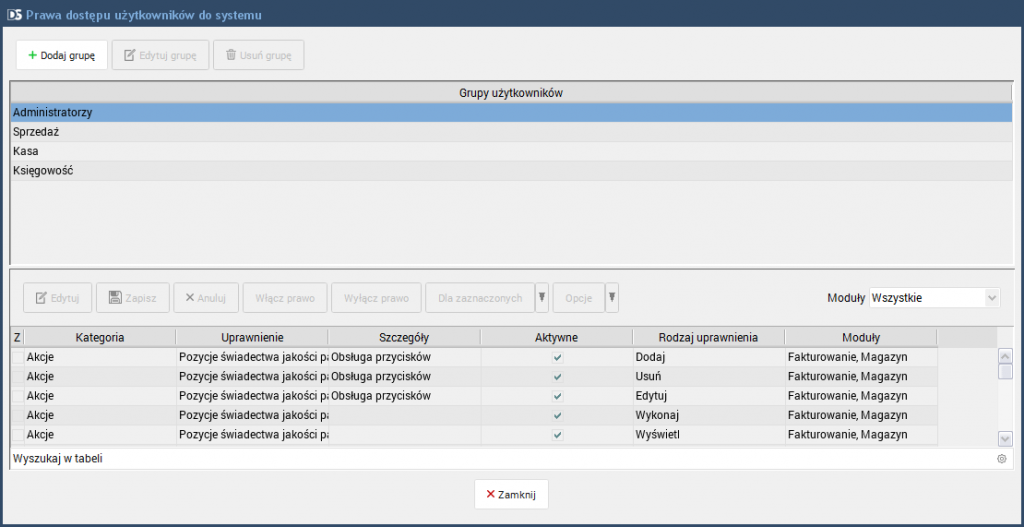
W przypadku, gdy posiadamy wiele baz np. w biurach rachunkowych, istnieje możliwość zdefiniowania uprawnień na jednej bazie danych, wyeksportowania do pliku i wczytania w innych bazach, co usprawnia definiowanie uprawnień użytkowników programu. Jedyną grupą, która ma pełny dostęp do wszystkich funkcjonalności w systemie są Administratorzy. Uprawnień tej grupy nie można modyfikować.
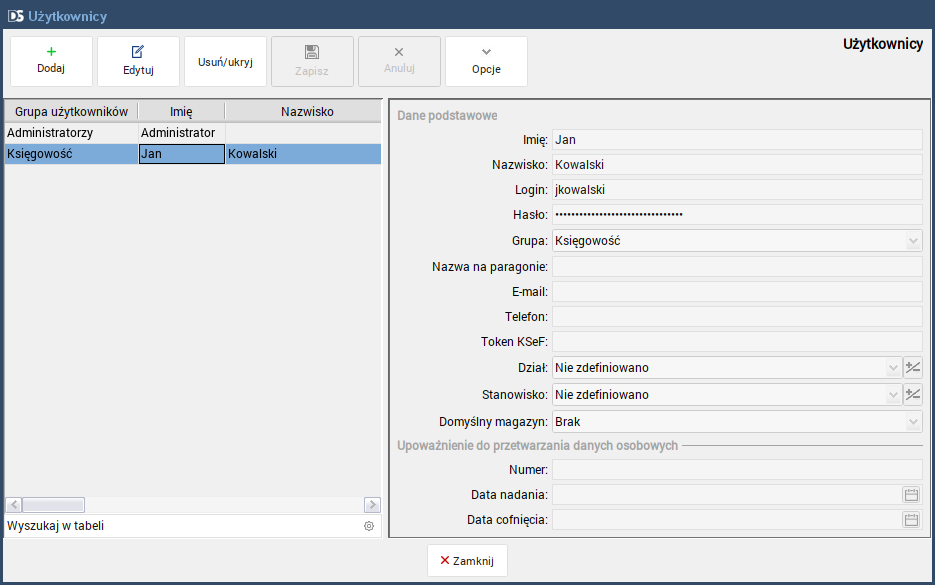
Kolejnym krokiem jest wprowadzenie danych użytkownika wraz z indywidualnym loginem i hasłem oraz przypisaniem do odpowiedniej grupy użytkowników. Takie zmiany można wprowadzić w opcji Konfiguracja > Użytkownicy.
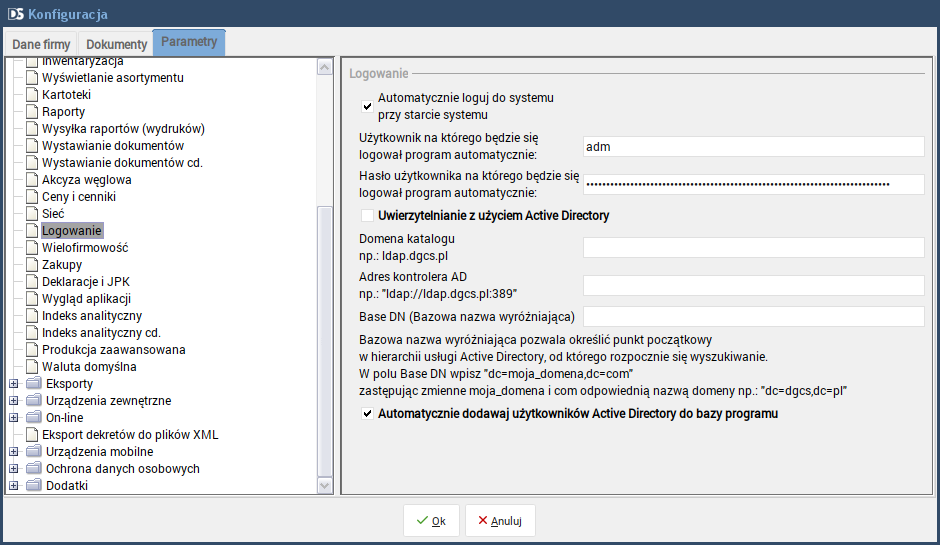
W oknie Konfiguracja > Ustawienia ogólne > Parametry > Logowanie znajduje się opcja Automatycznie loguj do systemu przy starcie systemu. Jeśli będzie zaznaczona, to przy każdorazowym uruchomieniu programu nastąpi automatyczne zalogowanie na dane konkretnego użytkownika. Jeśli opcja będzie odznaczona, to przy każdorazowym uruchomieniu programu wymagane będzie wpisanie loginu i hasła użytkownika.