-
DGCS System
-
- Aktywacja programu
- Instalacja programu
- Instrukcja instalacji i uruchomienia programu DGCS System na komputerze Mac po aktualizacji do macOS 27
- Konfiguracja wysyłki wiadomości z programu DGCS System
- Nadawanie uprawnień użytkownikom
- Obsługa e-deklaracji Ministerstwa Finansów w programie Adobe Reader.
- Przeniesienie programu DGCS System na nowy komputer
- Problem z połączeniem z bazą danych – przyczyny i rozwiązania
- Problem z minimalizacją programu na macOS Ventura po włączeniu funkcji Stage Manager
- Tworzenie kopii bezpieczeństwa dla programu DGCS System
-
- Dowody wewnętrzne i noty korygujące
- Import danych z KPIR (DOS/Windows)
- Korekta pliku JPK - zmiana danych klienta, numeru NIP
- Marża w DGCSSystem - Sprzedaż z marżą ujemną - Zwrot sprzedaży z marżą dodatnią - Zwrot sprzedaży z marżą ujemną
- Notatki, Żółte karteczki, Uwagi do księgowania.
- OCR - import dokumentów z Scayne
- Rozliczenie VAT marża
- Scanye komunikacja Biura rachunkowego z klientem.
- Rozliczenie ZUS – Rozlicz się już dziś używając DGCS System oraz ePłatnik. (PUE)
-
- Articles coming soon
-
- Articles coming soon
-
-
KSeF
-
Kadry, Płace i ZUS PRO
-
Pytania i odpowiedzi
-
DGCS PZD System
-
MultiFirma Dos/Windows
Rozliczenie ZUS – Rozlicz się już dziś używając DGCS System oraz ePłatnik. (PUE)
Posiadając program DGCS System Kadry i Płace lub DGCS System KPIR możesz rozliczyć się z ZUS’em bez konieczności ręcznego wypełniania deklaracji.
Wystarczy posiadać najnowszą wersję programu DGCS System oraz profil na portalu Platformy Usług Elektronicznych (PUE ZUS), której częścią jest ePłatnik.

Generowanie dokumentów rozliczeniowych do ZUS
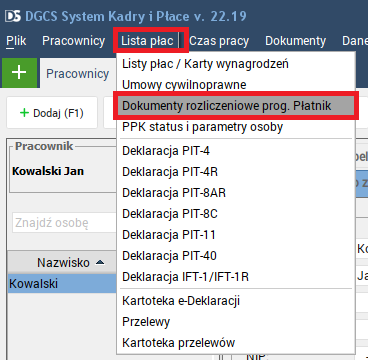
w celu rozliczenia pracowników oraz właściciela należy wybrać opcję Lista płac → Dokumenty rozliczeniowe prog. Płatnik.
Jak dodać właściciela i rozliczać go w programie?
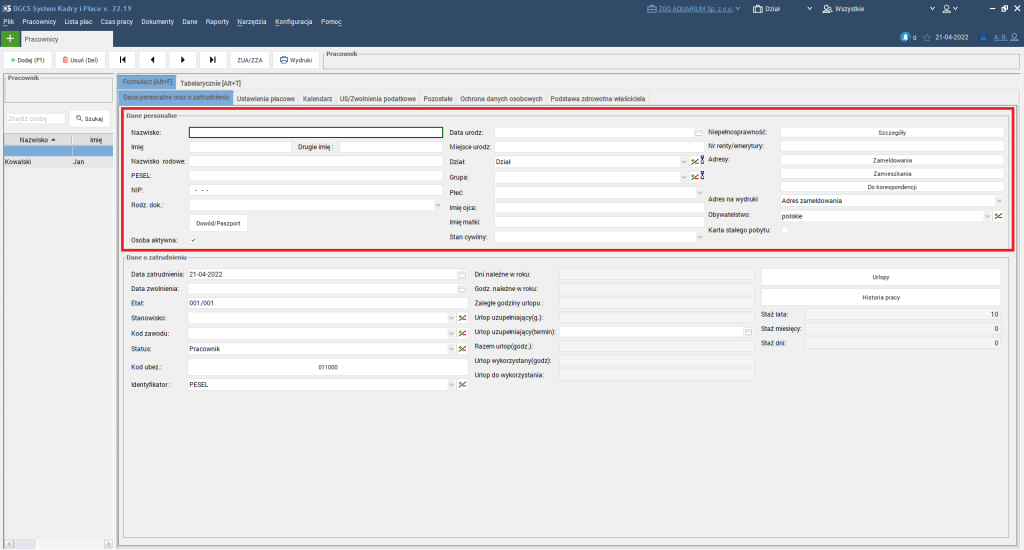
Nic prostszego nie ma! Będąc w module Kadry i Płace należy wybrać dodaj i wprowadzić go jak każdego innego pracownika, czyli wypełnić Nazwisko, Imię, Pesel oraz inne potrzebne dane.
W kolejnym kroku w polu Status ustaw Właściciel albo Wspólnik.
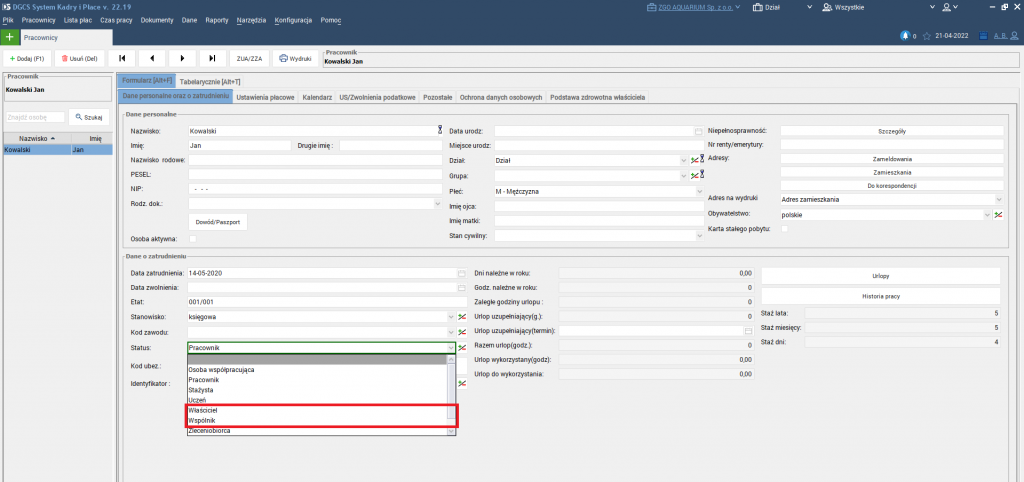
Po wybraniu odpowiedniego statusu zostanie wyświetlone okno z zapytaniem czy zmienić kod ubezpieczenia (dla przykładu został wybrany Właściciel).

Po wybraniu Tak zostanie wyświetlone okno z wyborem kod ubezpieczenia.
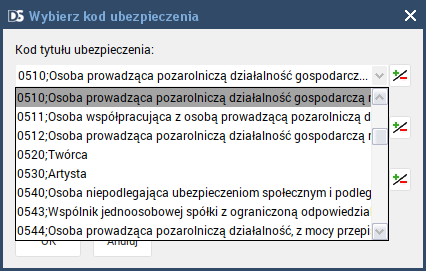
Po wybraniu odpowiedniego kodu, program zaproponuje zmiany składników dla właściciela.
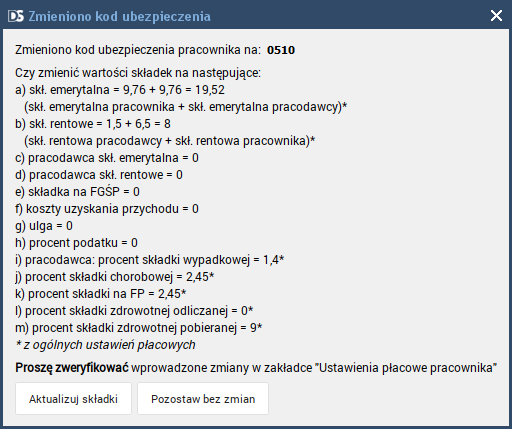
Należy wybrać Aktualizuj składki po czym program zaproponuje domyślną wysokość podstaw.
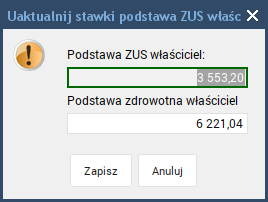
Podstawa ZUS właściciela można zmienić w przypadku jeżeli Właściciel jest na małym ZUS’ie lub w podstawie do wyliczeń składek ZUS chce uwzględnić chorobę.
Podstawa zdrowotna właściciel nie powinna być modyfikowana, gdyż może powodować błędy przy późniejszych rozliczeniach.
Jeżeli właściciel nie płaci chorobowego lub ma nie mieć wyliczanego Funduszu pracy należy wartości procentowe wyzerować na zakładce Ustawienia płacowe.
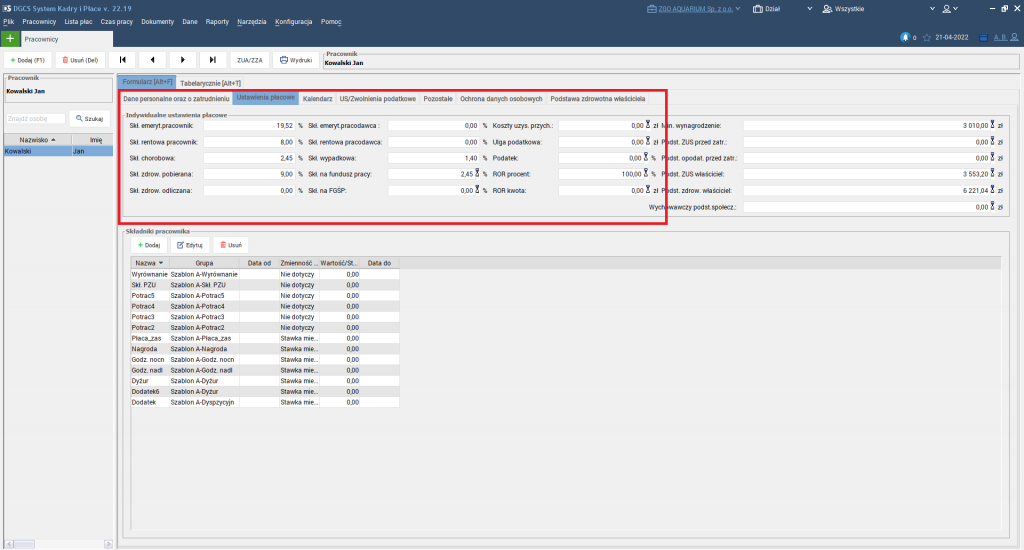
Na zakładce istnieje możliwość modyfikacji Podstawa ZUS właściciela.
Dla dodanego Właściciela dostępna jest zakładka Podstawa zdrowotna właściciela
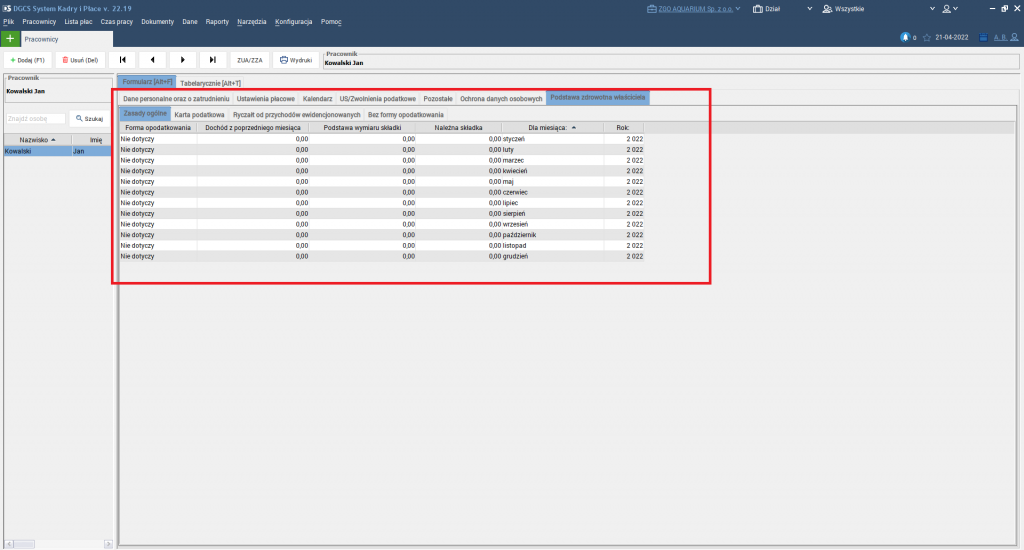
Zakładka zawiera cztery podzakładki:
– “Zasady ogólne”;
– “Karta podatkowa”;
– “Ryczałt od przychodów ewidencjonowanych”;
– “Bez formy opodatkowania”.
W każdej z podzakładek znajduje się tabela prezentująca dane i naliczenia roczne dla aktywnego w programie roku. W każdej tabeli jest 12 wierszy – po jednym wierszu dla każdego z 12 miesięcy. Tabele zawierają pola do wpisywania danych oraz pola prezentujące wyliczenia wartości podstawy zdrowotnej i składki zdrowotnej.
Suma pól “Należna składka” z poszczególnych tabel jest traktowana jako składka zdrowotna do zapłaty. Dane o tej składce są eksportowane do programu Płatnik (KEDU) do RCA cz. III.E oraz DRA cz. XI, a także wykazywane na raporcie “Zestawienie składek ZUS i podatków”.
Zakładka “Zasady ogólne” zawiera kolumny:
– “Forma opodatkowania” – możliwy wybór jednej z wartości: “Nie dotyczy”, “Skala podatkowa”, “Podatek liniowy”;
– “Dochód z poprzedniego miesiąca”;
– “Podstawa wymiaru składki”;
– “Należna składka”;
– “Dla miesiąca:”;
– “Rok:”.
Wybranie formy opodatkowania w styczniu powoduje przepisanie jej na następne miesiące do końca roku. Zmiana w lutym i kolejnych miesiącach nie powoduje zmiany innych miesięcy.
Wartość w kolumnie “Dochód z poprzedniego miesiąca” powinna być wpisywana przez użytkownika na poszczególne miesiące.
Generowanie i wysyłka dokumentów rozliczeniowych ZUS KEDU (DRA,RCA)
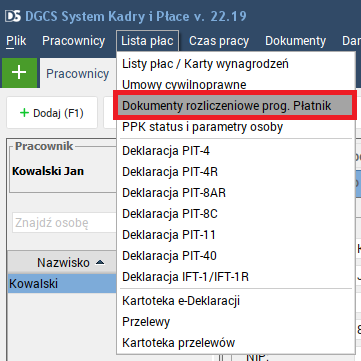
W celu wygenerowania dokumentów rozliczeniowych należy wybrać opcję
Lista płac → Dokumenty rozliczeniowe prog. Płatnik
Zostanie wyświetlone w okno
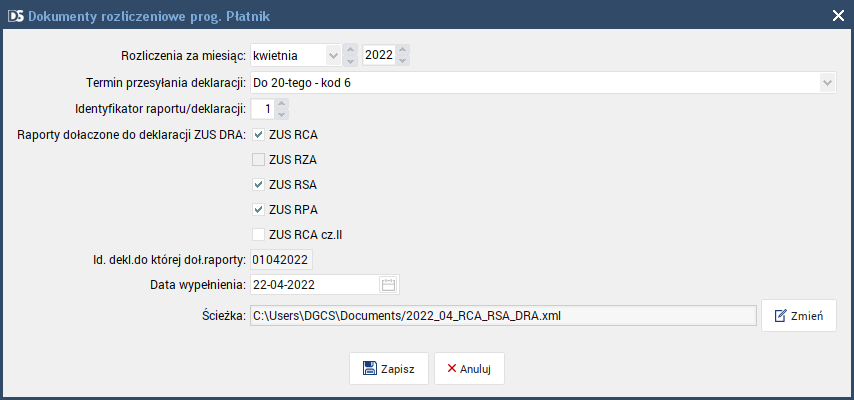
Należy w nim ustawić miesiąc rozliczenia, termin przesyłania oraz jakie raporty chcemy przesłać do ZUS. Jeżeli zostaną zaznaczone wszystkie raporty to program wygeneruje tylko te dla których będą potrzebne.
Można również ustawić datę wypełnienia a poniżej wskazać katalog w którym zostanie zapisany plik.
Po ustawieniu wszystkich parametrów należy wybrać opcję Zapisz.
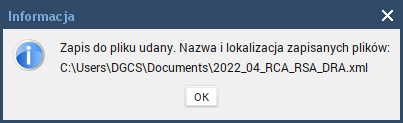
Po czym zostanie wyświetlony komunikat z informacją jeżeli został zaznaczona deklaracja ZUS RPA a nie będzie dla niej danych oraz podsumowanie zapisu ze ścieżką do pliku.
Prowadząc moduł KPIR w DGCS System można wprowadzić właściciela w opcji Konfiguracja → Właściciele
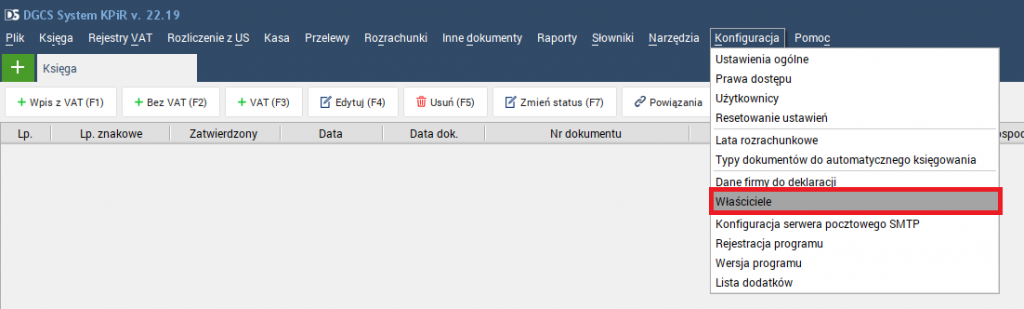
Po wybraniu opcji zostanie wyświetlone okno w, którym są poszczególne opcje dla właścicieli.
Możemy określić dowolną ilość właścicieli firmy (F1-dodaj właściciela) z ich udziałem
procentowym oraz ich odliczenia od podstawy opodatkowania i od podatku.
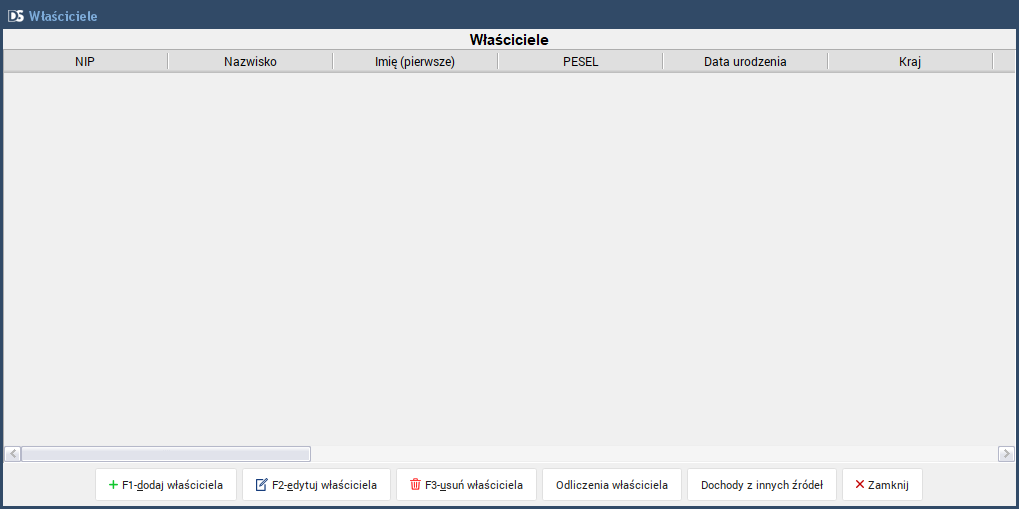
W przypadku wprowadzonego właściciela w module Kadry i Płace po wybraniu opcji F1-dodaj właściciela, zostanie wyświetlone okno powiązania właściciela.
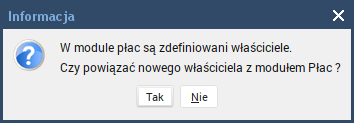
Po wybraniu opcji tak ustawienia wysokość składek ZUS oraz Podstawa ZUS zostanie pobrana z modułu kadrowo-płacowego w innym przypadku zostaną zastosowane standardowe wysokości.
Dane te pobierane są z zakładki Formularz → Ustawienia płacowe przy danym właścicielu.
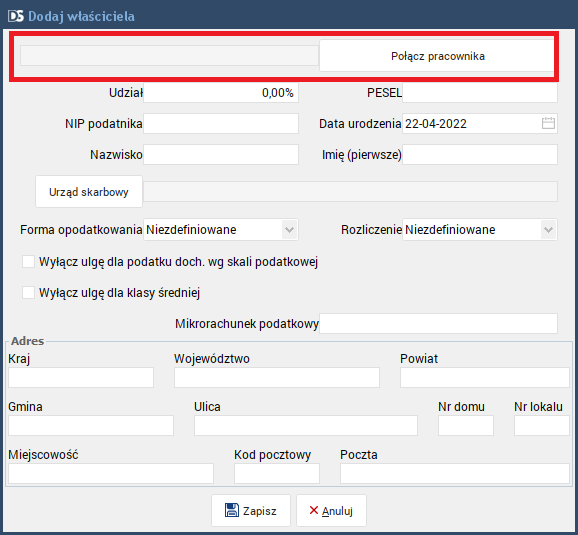
Jeżeli właściciel został dodany wcześniej to po przez opcję F2-edytuj właściciela jest możliwość powiązania go z właścicielem dodanym wcześniej w module Kadry i Płace.
Generowanie i wysyłka dokumentów rozliczeniowych ZUS KEDU (DRA,RCA)
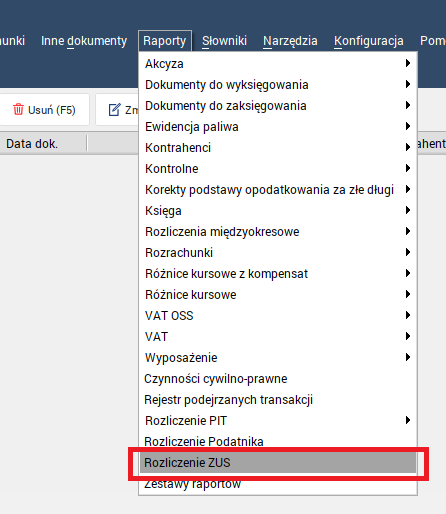
W celu wygenerowania dokumentów rozliczeniowych należy wybrać opcję
Raporty → Rozliczenie ZUS
Zostanie wyświetlone w okno
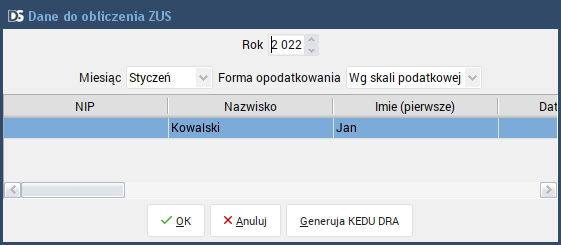
W oknie tym można wybrać Właściciela i wyświetlić dla niego raport sprawdzający po przez opcję OK
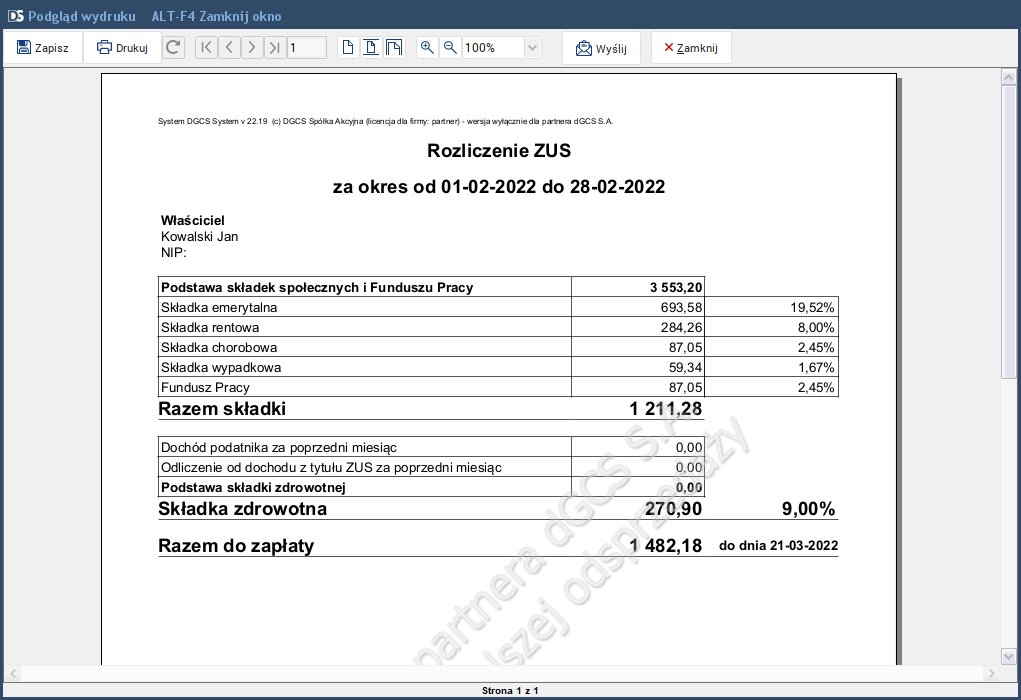
oraz wygenerować plik po przez opcję Generuj KEDU DRA który będzie można zaimportować do ZUS. Po wybraniu opcji zostanie wyświetlone okno w którym należy wskazać gdzie będzie zapisany dokument.
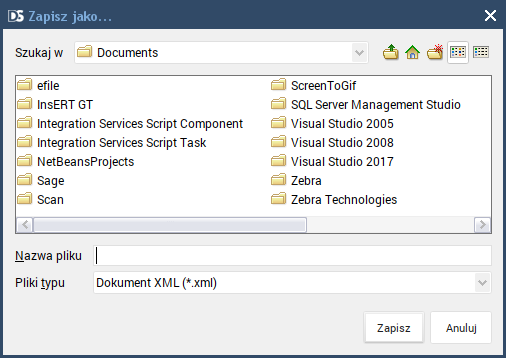
Należy wpisać nazwa oraz wybrać opcję Zapisz.
Prowadząc moduł Księga Handlowa w DGCS System można wprowadzić właściciela wraz z rozliczeniami do ZUS.
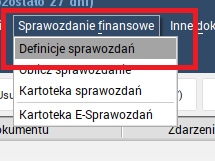
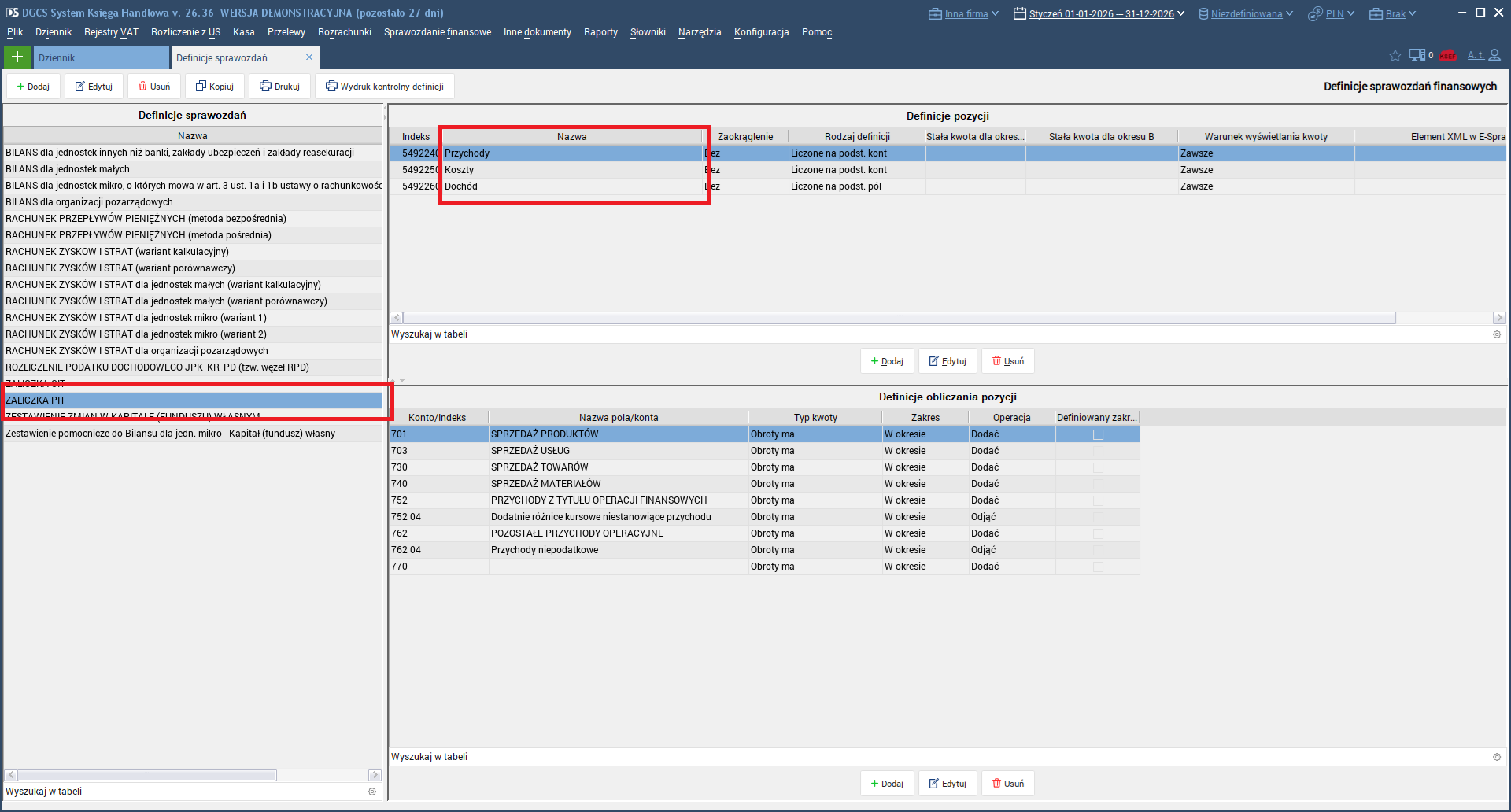
Do obliczenia składek ZUS oraz zdrowotnego dla właściciela należy zdefiniować w opcji Sprawozdanie finansowe -> Definicja sprawozdań sprawozdanie z przychodem, kosztami oraz dochodem.
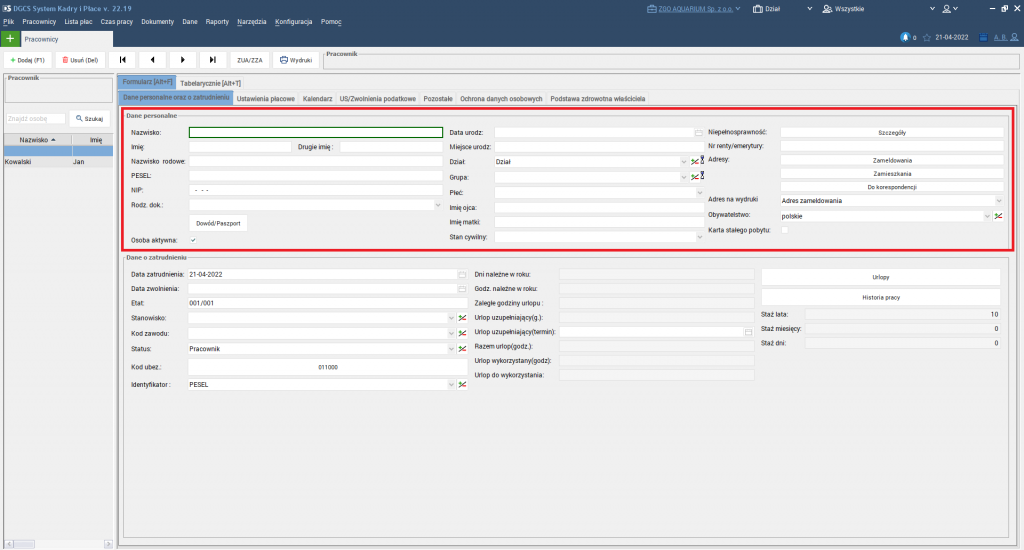
Należy wejść do modułu Kadry i Płace będąc w module księgowym można to zrobić po przez opcję Plik -> Zmień moduł. W następnym kroku wybrać opcję Dodaj i wprowadzić Właściciela, czyli wypełnić Nazwisko, Imię, Pesel oraz inne potrzebne dane.
Następnie w polu Status ustaw Właściciel.
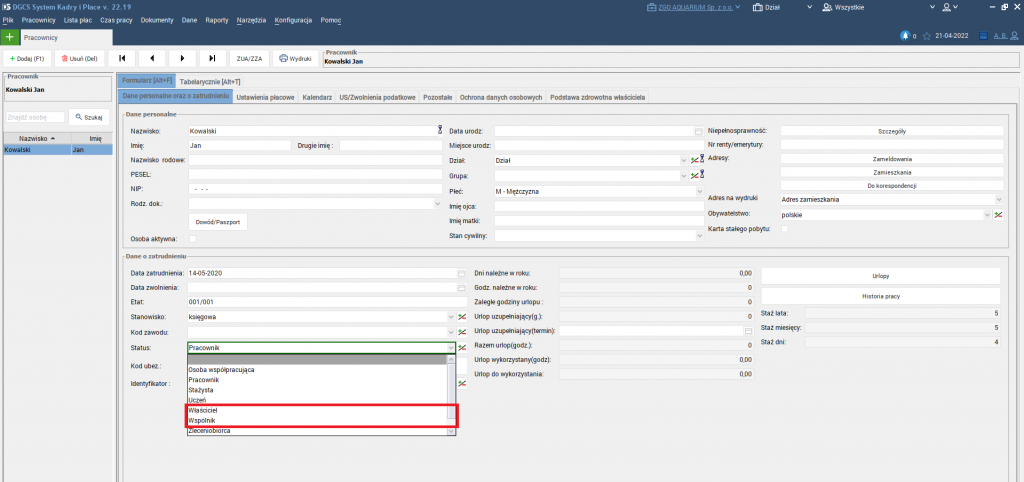
Po wybraniu odpowiedniego statusu zostanie wyświetlone okno z zapytaniem czy zmienić kod ubezpieczenia (dla przykładu został wybrany Właściciel)

Po wybraniu Tak zostanie wyświetlone okno z wyborem kod ubezpieczenia.
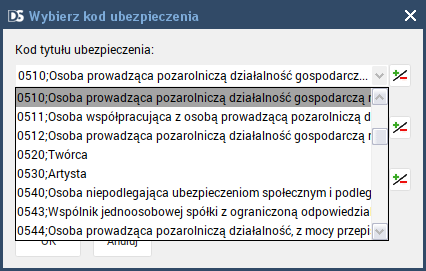
Po wybraniu odpowiedniego kodu, program zaproponuje zmiany składników dla właściciela.
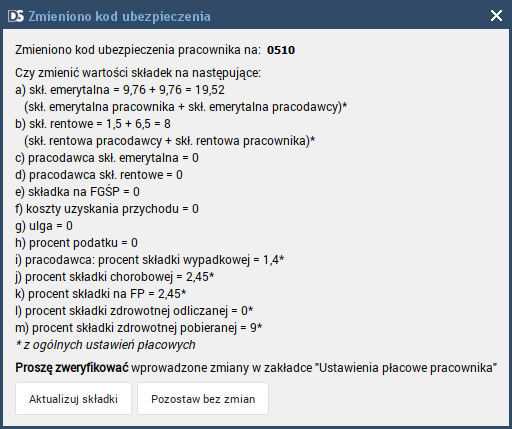
Należy wybrać Aktualizuj składki po czym program zaproponuje domyślną wysokość podstaw.
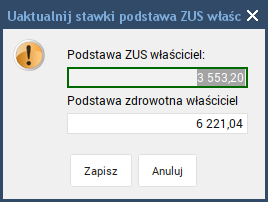
Podstawa ZUS właściciela można zmienić w przypadku jeżeli Właściciel jest na małym ZUS’ie lub w podstawie do wyliczeń składek ZUS chce uwzględnić chorobę.
Podstawa zdrowotna właściciel nie powinna być modyfikowana, gdyż może powodować błędy przy późniejszych rozliczeniach.
Jeżeli właściciel nie płaci chorobowego lub ma nie mieć wyliczanego Funduszu pracy należy wartości procentowe wyzerować na zakładce Ustawienia płacowe.
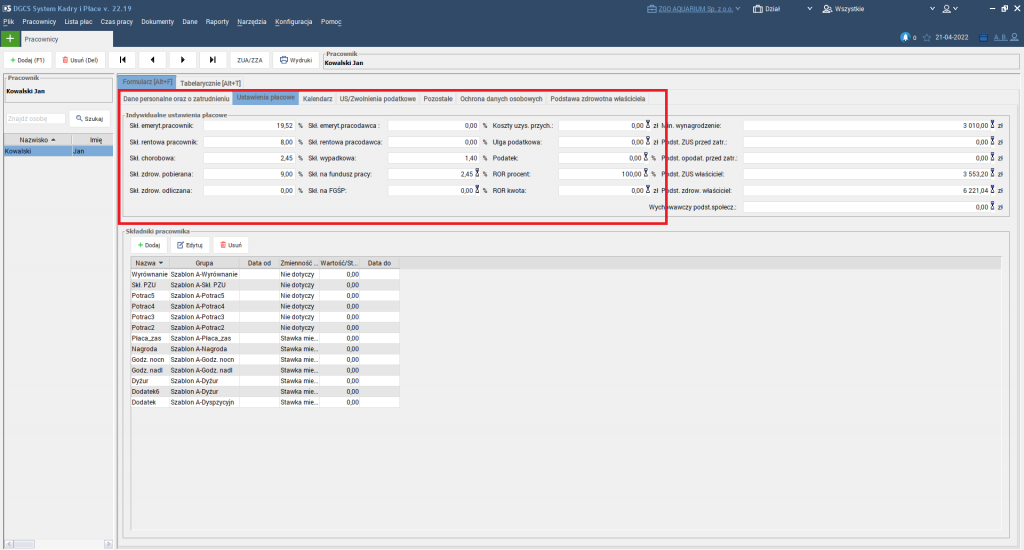
Po wykonaniu tych czynności można wrócić do modułu Księgowego
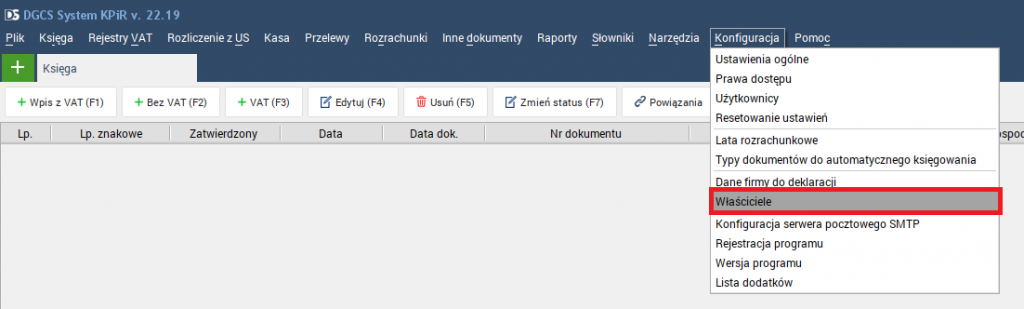
Prowadząc moduł księgowy w DGCS System można wprowadzić właściciela w opcji Konfiguracja → Właściciele
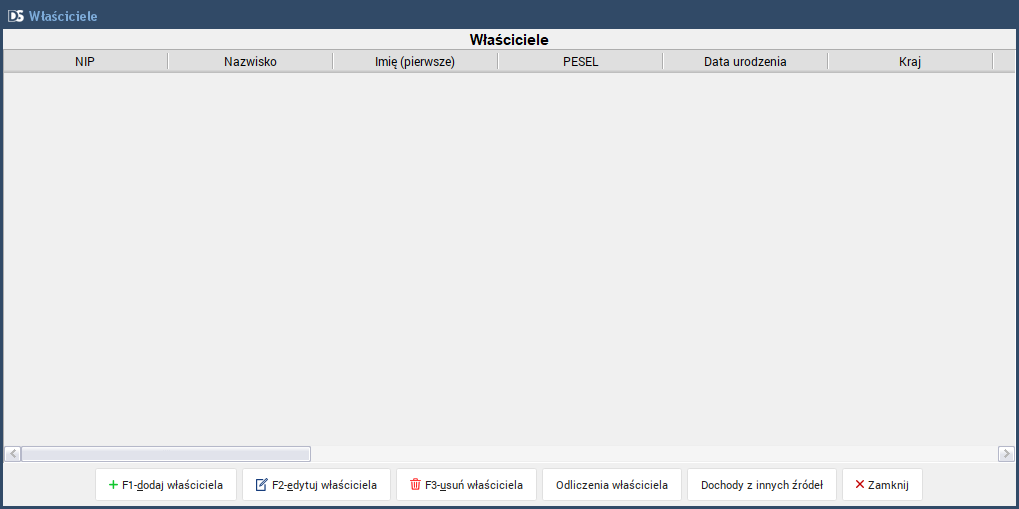
Po wybraniu opcji zostanie wyświetlone okno w, którym są poszczególne opcje dla właścicieli.
Możemy określić dowolną ilość właścicieli firmy (F1-dodaj właściciela) z ich udziałem
procentowym oraz ich odliczenia od podstawy opodatkowania i od podatku.
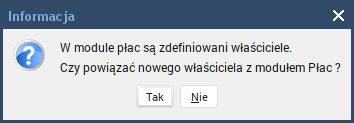
W przypadku wprowadzonego właściciela w module Kadry i Płace po wybraniu opcji F1-dodaj właściciela, zostanie wyświetlone okno powiązania właściciela.
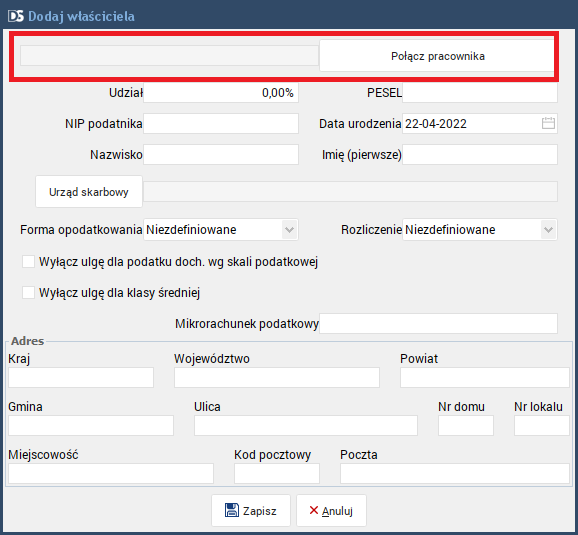
Po wybraniu opcji tak ustawienia wysokość składek ZUS oraz Podstawa ZUS zostanie pobrana z modułu kadrowo-płacowego w innym przypadku zostaną zastosowane standardowe wysokości.
Dane te pobierane są z zakładki Formularz → Ustawienia płacowe przy danym właścicielu.
Jeżeli właściciel został dodany wcześniej to po przez opcję F2-edytuj właściciela jest możliwość powiązania go z właścicielem dodanym wcześniej w module Kadry i Płace.
Generowanie i wysyłka dokumentów rozliczeniowych ZUS KEDU (DRA,RCA)
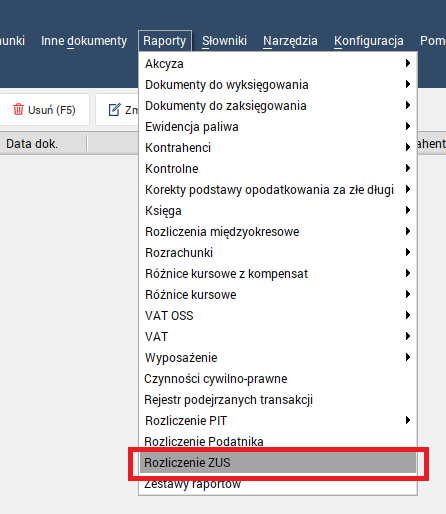
W celu wygenerowania dokumentów rozliczeniowych należy wybrać opcję
Raporty → Rozliczenie ZUS
Zostanie wyświetlone w okno
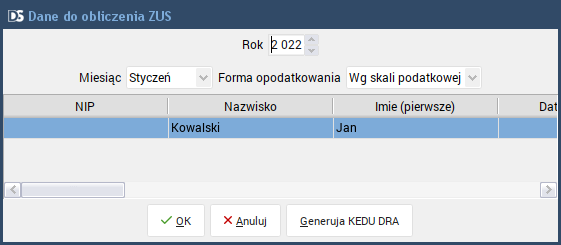
W oknie tym można wybrać Właściciela i wyświetlić dla niego raport sprawdzający po przez opcję OK
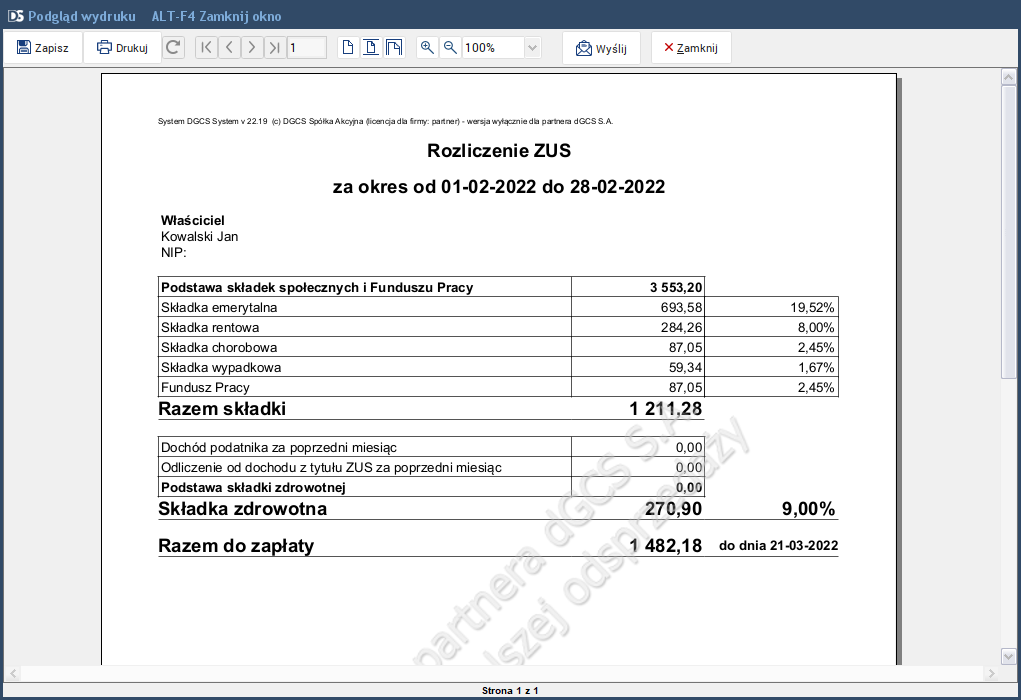
oraz wygenerować plik po przez opcję Generuj KEDU DRA który będzie można zaimportować do ZUS. Po wybraniu opcji zostanie wyświetlone okno w którym należy wskazać gdzie będzie zapisany dokument.
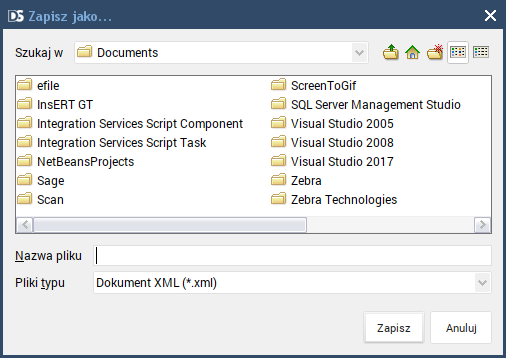
Należy wpisać nazwa oraz wybrać opcję Zapisz.
Import dokumentów rozliczeniowych do ZUS
W celu przesłania dokumentów do ZUS należy zalogować się na profil PUE i dalej postępować zgodnie z instrukcją na stronie ZUS wybierając do importu plik wygenerowany z programu DGCS System
Opcja ta jest idealna dla użytkowników, którzy nie posiadają zainstalowanej aplikacji Płatnik 10.02.002 lub posiadają komputer Apple z system MAC OS.
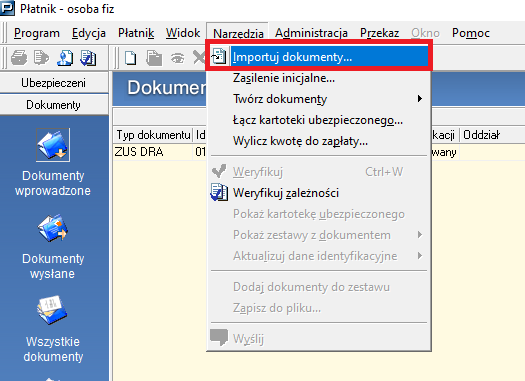
Użytkownicy, którzy posiadają zainstalowaną aplikację Płatnik 10.02.002 po wejściu w bazę klienta mogą wybrać opcję Narzędzia → Importuj dokumenty…