-
DGCS System
-
- Aktywacja programu
- Instalacja programu
- Instrukcja instalacji i uruchomienia programu DGCS System na komputerze Mac po aktualizacji do macOS 27
- Konfiguracja wysyłki wiadomości z programu DGCS System
- Nadawanie uprawnień użytkownikom
- Obsługa e-deklaracji Ministerstwa Finansów w programie Adobe Reader.
- Przeniesienie programu DGCS System na nowy komputer
- Problem z połączeniem z bazą danych – przyczyny i rozwiązania
- Problem z minimalizacją programu na macOS Ventura po włączeniu funkcji Stage Manager
- Tworzenie kopii bezpieczeństwa dla programu DGCS System
-
- Dowody wewnętrzne i noty korygujące
- Import danych z KPIR (DOS/Windows)
- Korekta pliku JPK - zmiana danych klienta, numeru NIP
- Marża w DGCSSystem - Sprzedaż z marżą ujemną - Zwrot sprzedaży z marżą dodatnią - Zwrot sprzedaży z marżą ujemną
- Notatki, Żółte karteczki, Uwagi do księgowania.
- OCR - import dokumentów z Scayne
- Rozliczenie VAT marża
- Scanye komunikacja Biura rachunkowego z klientem.
- Rozliczenie ZUS – Rozlicz się już dziś używając DGCS System oraz ePłatnik. (PUE)
-
- Generowanie poleceń przelewów (Elixir-0) dla banku BNP Paribas z wynagrodzeń pracowników oraz zleceniobiorców.
- Obsługa PPK w DGCS System Kadry i Płace
- Oddelegowanie kierowców w DGCS System Kadry i Płace.
- Rozliczenie ZUS – Rozlicz się już dziś używając DGCS System oraz ePłatnik. (PUE)
- Import danych z Płace (DOS/Windows)
-
- Articles coming soon
-
-
KSeF
-
Kadry, Płace i ZUS PRO
-
Pytania i odpowiedzi
-
DGCS PZD System
-
MultiFirma Dos/Windows
Import danych z Płace (DOS/Windows)
W celu zaimportowania danych do programu DGCS System należy:
- Zainstalować program DGCS System zgodnie z instrukcją na stronie: INSTALACJA DGCS SYSTEM
- W programie DGCS System utworzyć nową, czystą bazę danych – program sam o to poprosi przy pierwszym uruchomieniu.
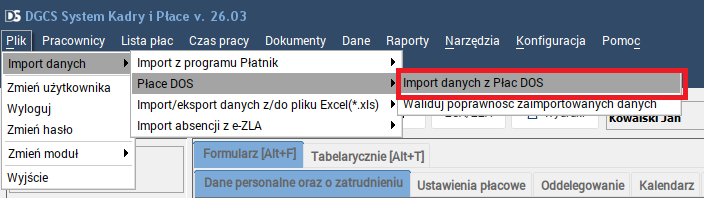
- Uruchomić program i wybrać Plik → Import danych → Płace DOS →Import danych z Płac DOS
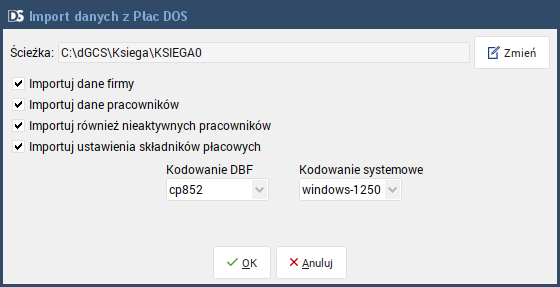
4. W oknie Import danych z Płac DOS, w polu Ścieżka podaj katalog Księgi w której znajdują się dane pracowników w przypadku wieloksięgi np. KSIEGA0 w przypadku firmy należy wskazać główny katalog Ksiega. W podanym przykładzie zostaną zaimportowane dane firmy, dane pracowników z pracownikami nieaktywnymi oraz ustawienia składników płacowych.
Po przeprowadzonym imporcie należy przejść do opcji Plik → Import danych → Płace DOS →Waliduj poprawność zaimportowanych danych
Zakładanie nowych klientów biura rachunkowego.
Jeżeli w programie DOS odbywała się praca na wielu księgach w celu założenia kolejnego klienta należy w programie DGCS System przejść do opcji Narzędzia → Zarządzanie bazami danych.
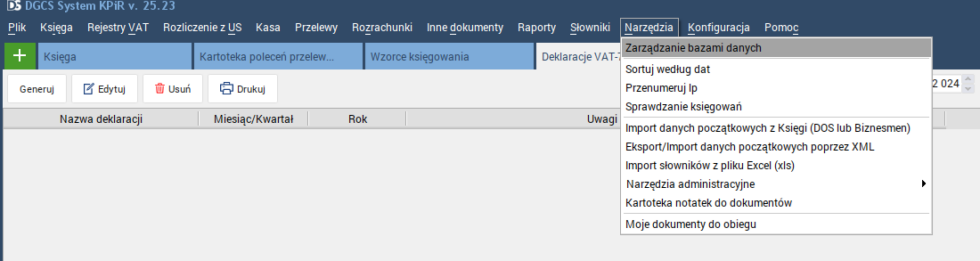
Zostanie otwarte okno Wybór baz danych, w którym można dodać kolejnych klientów poprzez opcję Dodaj.
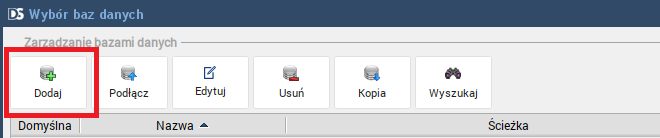
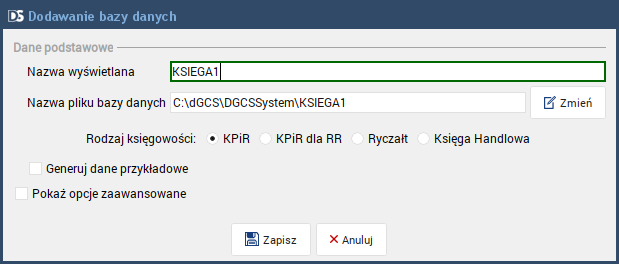
W wyświetlonym oknie Dodawanie bazy danych w polu Nazwa wyświetlana uzupełnić dane tak aby łatwo było można rozpoznać jaki to klient na liście i zatwierdzić opcją Zapisz. Nazwa nie powinna zawierać polskich znaków (ą, ć, ę, ł, ń, ó, ś, ź, ż).